เคยเจอเหตุการณ์แต่งรูปบนคอมพิวเตอร์อย่างสวย ปรับโทนสีผิวเนียนกริบ แต่พอเซฟไฟล์ส่งเข้าสมาร์ทโฟนหรือส่งงานให้เพื่อน สีกลับส้มปรี๊ด หรืออมเขียวจนน่าตกใจไหมครับ ปัญหานี้ไม่ได้เกิดจากไฟล์ของคุณเสีย แต่เป็นเพราะหน้าจอมอนิเตอร์ที่เรานั่งจ้องอยู่ทุกวันมันแสดงผลสีเพี้ยนไปจากมาตรฐานนั่นเอง
ยุคนี้เวลาเราซื้อจอมอนิเตอร์ใหม่มาใช้งาน ไม่ว่าจะเป็นพาเนล IPS หรือ VA ผู้ผลิตมักจะตั้งค่าความสว่างและค่าสีมาจากโรงงานแบบจัดเต็มเพื่อให้ดูตาแตกบนชั้นวางขายในร้าน แต่ความสว่างที่สูงเกินไปกับค่าสีที่สดเกินจริงมันกลับกลายเป็นฝันร้ายของคนทำงานแต่งรูป หรือแม้กระทั่งสายเล่นเกมที่อยากเห็นภาพตามที่ผู้พัฒนาตั้งใจให้เป็น
หลายคนอาจจะคิดว่าถ้าอยากให้สีจอตรงเป๊ะ ระดับมืออาชีพเขาต้องไปซื้ออุปกรณ์วัดสีอย่าง Spyder หรือ Calibrator หัวละหลายพันถึงหลักหมื่นบาทมาหนีบหน้าจอ แต่ความจริงแล้วสำหรับผู้ใช้งานทั่วไป เราสามารถใช้เครื่องมือซ่อนแอบที่มีอยู่ในระบบปฏิบัติการ Windows เพื่อดัดหลังสีจอให้กลับมาใกล้เคียงความเป็นจริงได้ด้วยตาเปล่าแบบไม่ต้องเสียเงินสักบาทเดียว
เตรียมความพร้อมก่อนเริ่มไล่จูนสี
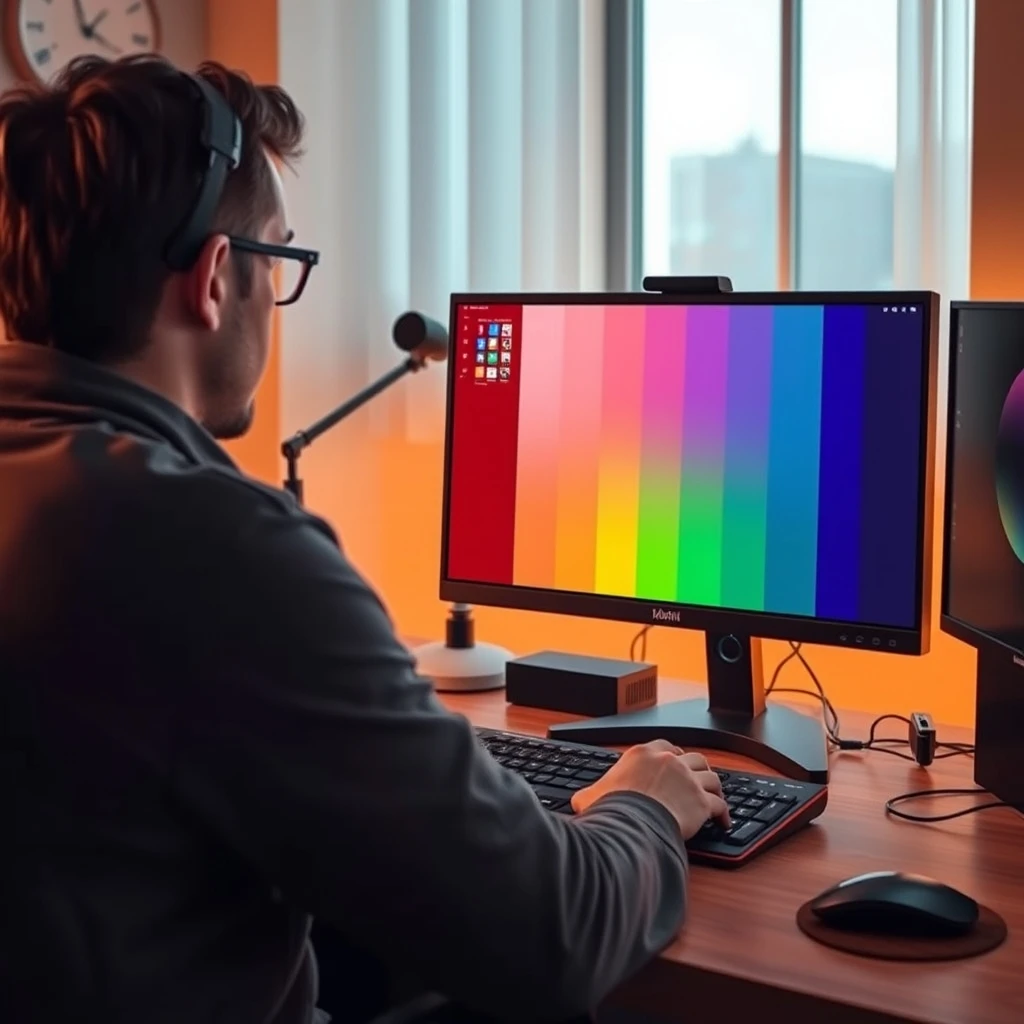
ก่อนที่เราจะกดปุ่มเปิดเครื่องมือปรับแต่ง สิ่งแรกที่ต้องทำคือการจัดบรรยากาศรอบตัวให้พร้อมก่อนครับ ให้เปิดไฟในห้องตามสภาพแวดล้อมที่คุณใช้งานจริงเป็นประจำ ถ้าคุณชอบทำงานตอนกลางคืนแบบเปิดไฟสีส้ม ก็เปิดไฟส้มไว้ หรือถ้าทำงานตอนกลางวันก็เปิดม่านให้แสงเข้าตามปกติ และที่สำคัญที่สุดคือต้องเปิดจอมอนิเตอร์ทิ้งไว้สัก 15-20 นาที เพื่อให้หลอดไฟและแผงวงจรข้างในวอร์มขึ้นจนอุณหภูมิและความสว่างนิ่งเสียก่อน
อีกจุดหนึ่งที่คนชอบมองข้ามคือฟีเจอร์ปรับแสงอัตโนมัติหรือโหมดถนอมสายตาครับ ใน Windows จะมีโหมด Night Light ส่วนในจอมอนิเตอร์ก็ชอบมีโหมด Low Blue Light หรือโหมดประหยัดพลังงาน ให้ปิดฟีเจอร์พวกนี้ให้หมดเลย ไม่อย่างนั้นหน้าจอจะติดโทนสีเหลืองอมชมพู ทำให้เรากะค่าสีผิดไปหมดตั้งแต่ยังไม่ทันเริ่มปรับ
นอกจากนี้ ให้เข้าไปที่เมนู OSD หรือปุ่มกดบนตัวจอมอนิเตอร์ แล้วรีเซ็ตค่าภาพกลับเป็นค่าจากโรงงาน หรือเลือกโปรไฟล์สีเป็น sRGB หรือ Standard ไว้ก่อน จากนั้นปรับความสว่าง หรือ Brightness ลงมาให้อยู่ในระดับที่สบายตา ไม่สว่างโร่จนปวดตา และไม่มืดจนมองไม่เห็นรายละเอียดในเงามืด
เปิดใช้เครื่องมือลับ Display Color Calibration
ขั้นตอนการเรียกใช้งานโปรแกรมปรับสีในคอมพิวเตอร์ ให้คุณกดปุ่ม Windows บนคีย์บอร์ด แล้วพิมพ์คำว่า Calibrate display color ในช่องค้นหาแล้วกด Enter ตัวโปรแกรมหน้าตาเรียบๆ จะเด้งขึ้นมา จากนั้นให้ลากหน้าต่างโปรแกรมนี้ไปไว้ที่จอที่คุณต้องการจะปรับสี แล้วกด Next ไปตามขั้นตอนได้เลย
ด่านแรกที่เราต้องเจอคือการปรับค่า Gamma ซึ่งอธิบายแบบบ้านๆ มันคือตัวควบคุมความสว่างของโทนสีกลาง ไม่ให้ภาพดูซีดขาวหรือเข้มมืดเกินไป ในหน้าต่างนี้จะมีภาพวงกลม 3 ภาพให้ดูเป็นตัวอย่าง ให้เราเลื่อนแถบปรับทางซ้ายมือจนกว่าจุดดำเล็กๆ ตรงกลางวงกลมจะกลมกลืนหายไปกับพื้นหลังมากที่สุด ถ้าจุดดำสว่างเกินไปแสดงว่า Gamma ต่ำไป แต่ถ้าจุดดำมืดจนเห็นเป็นรอยโหว่แสดงว่า Gamma สูงไป
ถัดมาจะเป็นเรื่องของ Brightness และ Contrast ซึ่งตัวโปรแกรมจะแสดงภาพคนใส่เสื้อเชิ้ตสีดำยืนคู่กับตัว X บนกำแพง ให้คุณกดปุ่มปรับความสว่างบนจอมอนิเตอร์จนกระทั่งมองเห็นรอยย่นบนเสื้อเชิ้ตดำได้ชัดเจน โดยที่ตัว X บนกำแพงไม่กลืนหายไป จากนั้นปรับ Contrast โดยมองภาพเสื้อเชิ้ตสีขาว ให้ปรับจนเห็นกระดุมและรอยย่นบนเสื้อขาวชัดเจนที่สุดโดยที่สีขาวไม่พร่างโรนจนกลมกลืนเป็นแผ่นเดียว
ปรับสมดุลสี Color Balance ให้ตรงตาเห็น
ด่านสำคัญที่สุดที่จะแก้ปัญหาหน้าจอติดสีฟ้า ติดสีชมพู หรือติดสีเหลือง คือหน้าต่าง Color Balance ครับ โปรแกรมจะแสดงแถบสีเทาไล่ระดับตั้งแต่ขาวไปจนถึงดำ และมีสไลเดอร์ 3 สีด้านล่าง ได้แก่ แดง เขียว และน้ำเงิน สิ่งที่เราต้องทำคือเพ่งมองที่แถบสีเทาตรงกลาง แล้วสังเกตว่ามันอมสีอะไรอยู่หรือไม่
ถ้าแถบสีเทาดูมีโทนสีเย็นติดฟ้า ให้เราค่อยๆ ดึงแถบสีน้ำเงินลง หรือถ้าดูติดโทนร้อนอมชมพูอมส้ม ก็ลองดึงแถบสีแดงหรือสีเขียวลงทีละนิด ปรับจนกระทั่งแถบสีเทานั้นกลายเป็นสีเทากลางที่สะอาดที่สุด เหมือนสีปูนเปลือยที่ไม่มีสีอื่นเจือปนเลยแม้แต่นิดเดียว ตรงนี้ต้องอาศัยสายตาและการพักสายตาเป็นระยะ เพื่อไม่ให้ตาเราชินกับสีเดิมๆ
พอปรับเสร็จแล้ว ตัวโปรแกรมจะมีปุ่มให้เรากดเปรียบเทียบระหว่าง Current Calibration ซึ่งเป็นค่าใหม่ที่เราเพิ่งจูน กับ Previous Calibration ซึ่งเป็นค่าเดิมก่อนปรับ พอกดสลับไปสลับมา คุณจะร้องอ๋อทันทีว่าจอเดิมของเรามันติดโทนสีเพี้ยนไปไกลขนาดไหน พอใจแล้วก็กด Finish เป็นอันเสร็จพิธี ระบบ Windows จะเซฟโปรไฟล์สีนี้ไว้เป็นค่าเริ่มต้นของเครื่องทันที
แม้การปรับสีด้วยตาเปล่าอาจจะไม่ได้แม่นยำ 100% เท่ากับเอาหัววัดสีฮาร์ดแวร์มาแนบจอ แต่มันช่วยลดความเพี้ยนของสีลงไปได้มากกว่า 80% ทำให้งานแต่งรูป ดูหนัง หรือเล่นเกมบนจอมอนิเตอร์ของคุณมีสีสันที่เป็นธรรมชาติและใกล้เคียงมาตรฐานมากขึ้นเยอะครับ แล้วจอมอนิเตอร์ที่บ้านของคุณล่ะ ตอนนี้ลองกด Calibrate ตามทริคนี้แล้วเจอปัญหาจอติดโทนสีอะไรมากที่สุด มาแชร์ประสบการณ์กันได้นะครับ