หลายคนอุตส่าห์เก็บเงินซื้อ SSD แบบ NVMe M.2 ตัวแรงมาใส่คอมพิวเตอร์ หวังจะโหลดเกมไวระดับเสี้ยววินาทีหรือโอนถ่ายไฟล์ขนาดใหญ่แบบลื่นไหลไม่มีสะดุด แต่พอใช้งานหนักต่อเนื่องกลับเจออาการเครื่องอืดหรือความเร็วในการอ่านเขียนร่วงลงมาดื้อๆ พอลองเปิดโปรแกรมเช็คดูถึงรู้ว่าชิปคอนโทรลเลอร์ร้อนแตะ 70 ถึง 80 องศาเซลเซียสเข้าไปแล้ว ยิ่งถ้าติดตั้งอยู่ใกล้กับช่องการ์ดจอตัวใหญ่ที่พ่นลมร้อนออกมาตลอดเวลา ยิ่งทำให้ความร้อนสะสมจนลามไปถึงภาคจ่ายไฟรอบๆ เมนบอร์ดแบบเลี่ยงไม่ได้
ครั้นจะให้ควักเงินซื้อฮีตซิงก์แต่งตัวท็อปที่มีท่อทองแดงหรือพัดลมจิ๋วติดมาด้วย ราคาตัวหนึ่งก็ปาเข้าไปหลายร้อยบาทจนถึงหลักพัน ซึ่งดูจะไม่คุ้มค่าสำหรับคนงบน้อยที่อยากจัดสรรงบไปลงกับความจุหรือความเร็วมากกว่า แต่รู้หรือไม่ว่าของเหลือใช้ใกล้ตัวอย่างพัดลมเคสตัวเก่าที่นอนนิ่งอยู่ในกล่องเก็บของ สามารถชุบชีวิตกลับมาช่วยกู้สถานการณ์นี้ได้สบายๆ แถมเสียเงินค่าอุปกรณ์เสริมแทบไม่ถึง 30 บาท
ทำไม M.2 ถึงร้อนจนวิ่งไม่ออก
ชิปคอนโทรลเลอร์บนตัว SSD ยุค PCIe Gen 4 และ Gen 5 ทำงานคล้ายกับสมองกลขนาดจิ๋วที่ต้องประมวลผลข้อมูลมหาศาลตลอดเวลา เมื่อมีความร้อนพุ่งสูงเกินขีดจำกัดที่โรงงานตั้งไว้ ระบบจะสั่งลดความเร็วลงเพื่อปกป้องตัวเองจากความเสียหาย หรือที่สายฮาร์ดแวร์เรียกกันติดปากว่า Thermal Throttling ซึ่งผลลัพธ์ก็คือความเร็วที่โฆษณาไว้บนกล่องจะหดหายไปเกินครึ่งทันที
แม้เมนบอร์ดหลายรุ่นจะแถมแผ่นโลหะระบายความร้อนมาให้ครอบตัวไดรฟ์แล้วก็ตาม แต่ถ้าภายในเคสไม่มีทิศทางลมไหลผ่านอย่างทั่วถึง แผ่นโลหะชิ้นนั้นก็จะกลายเป็นตัวอมความร้อนเสียเอง การมีกระแสลมเบาๆ พัดผ่านผิวสัมผัสโดยตรงจึงมีความสำคัญมาก เพราะมันสามารถดึงความร้อนสะสมออกจากแผ่นระบายความร้อนและภาคจ่ายไฟรอบข้างได้อย่างรวดเร็ว
รื้อกรุของเก่า เตรียมอุปกรณ์หลักสิบบาท
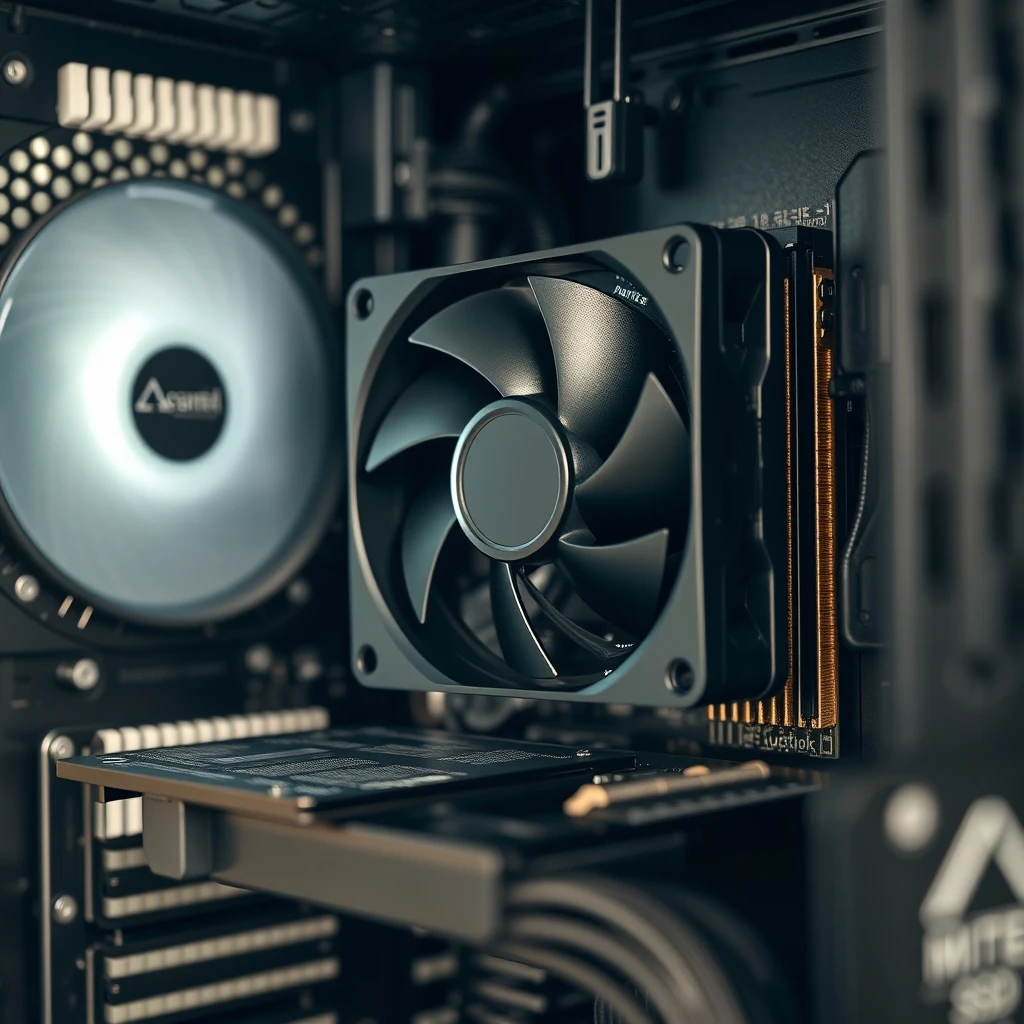
สิ่งแรกที่ต้องเตรียมคือพัดลมระบายความร้อนเคสตัวเก่า จะเป็นขนาด 80mm, 92mm หรือขนาดมาตรฐาน 120mm ก็ใช้งานได้หมด ขอเพียงแค่ใบพัดยังหมุนคล่องและมอเตอร์ยังไม่ไหม้ ไม่จำเป็นต้องเป็นพัดลมรอบจัดที่เสียงดังเหมือนเครื่องดูดฝุ่น แค่พัดลมธรรมดาที่หมุนราวๆ 800 ถึง 1,200 รอบต่อนาทีก็สร้างลมหมุนเวียนได้เหลือเฟือแล้ว
อุปกรณ์ต่อมาที่ขาดไม่ได้คือสายรัดพลาสติกหรือเคเบิลไทร์สัก 2-3 เส้น ราคาตามร้านสะดวกซื้อหรือร้านอุปกรณ์ช่างเพียงซองละยี่สิบบาทเท่านั้น และหากเป็นไปได้ให้เตรียมแผ่นยางรองหรือเทปโฟมสองหน้าแบบบางเอาไว้ตัดเป็นชิ้นเล็กๆ เพื่อใช้ซับแรงสั่นสะเทือนระหว่างโครงพัดลมกับชิ้นส่วนเคส ป้องกันไม่ให้เกิดเสียงสั่นสะเทือนน่ารำคาญเวลาเปิดเครื่องใช้งาน
สเต็ป DIY ติดตั้งพัดลมเป่าตรงเป้า
- ถอดปลั๊กไฟคอมพิวเตอร์และปิดสวิตช์ Power Supply ให้เรียบร้อยเพื่อความปลอดภัยในการทำงาน
- เล็งพื้นที่ว่างด้านข้างแผงหลังเคส ตรงบริเวณฝาปิดช่องเสียบการ์ดจอของเคสที่ไม่ได้ใช้งาน ซึ่งมักจะอยู่เยื้องกับตำแหน่งของสล็อต M.2 บนเมนบอร์ดพอดี
- ใช้สายรัดพลาสติกร้อยผ่านรูน็อตของพัดลมเข้ากับตะแกรงเหล็กด้านหลังเคสหรือยึดกับโครงช่องใส่การ์ดจอ ให้หันด้านที่ลมเป่าออกอัดตรงเข้าหาตัว SSD และภาคจ่ายไฟ
- ตรวจเช็คให้แน่ใจว่าใบพัดลมหมุนได้อิสระโดยไม่ไปฟาดกับสายไฟเส้นอื่น หรือไปเบียดกับพัดลมระบายความร้อนของการ์ดจอ
- เสียบสายไฟพัดลมเข้ากับหัวต่อ SYS_FAN หรือ CHA_FAN ที่ว่างอยู่บนเมนบอร์ด
ตั้งค่าพัดลมให้เงียบกริบแต่เย็นฉ่ำ
หลังจากประกอบเสร็จแล้ว อย่าเพิ่งปล่อยให้พัดลมวิ่งเต็มร้อยเปอร์เซ็นต์ตลอดเวลา ให้เปิดเครื่องแล้วกดปุ่ม Delete หรือ F2 เพื่อเข้าไปที่หน้าต่าง BIOS จากนั้นมองหาเมนู Smart Fan Control หรือ Hardware Monitor เพื่อตั้งค่าความเร็วรอบของช่องเสียบพัดลมที่เราเพิ่งต่อเข้าไป โดยปรับให้ทำงานในโหมดคงที่ไว้ที่ประมาณ 40 ถึง 50 เปอร์เซ็นต์
การตั้งค่ารอบพัดลมไว้ในระดับนี้จะทำให้ลมไหลผ่านอย่างสม่ำเสมอโดยไม่มีเสียงใบพัดรบกวนสมาธิแม้แต่น้อย จากการทดสอบใช้งานจริง อุณหภูมิของ SSD M.2 และแผงวงจรรอบข้างสามารถลดลงได้ทันที 8 ถึง 15 องศาเซลเซียส ซึ่งมากพอที่จะหยุดอาการความเร็วตกได้อย่างชะงัด ช่วยให้ไดรฟ์ทำงานได้เต็มประสิทธิภาพตลอดการเล่นเกมหรือเรนเดอร์งานหนักๆ
คอมพิวเตอร์ของคุณมีจุดไหนที่ยังเจอปัญหาความร้อนสะสมกวนใจอยู่บ้าง แล้วเคยลองใช้วิธีดัดแปลงของเหลือใช้แบบนี้มาช่วยแก้ขัดกันดูบ้างไหม