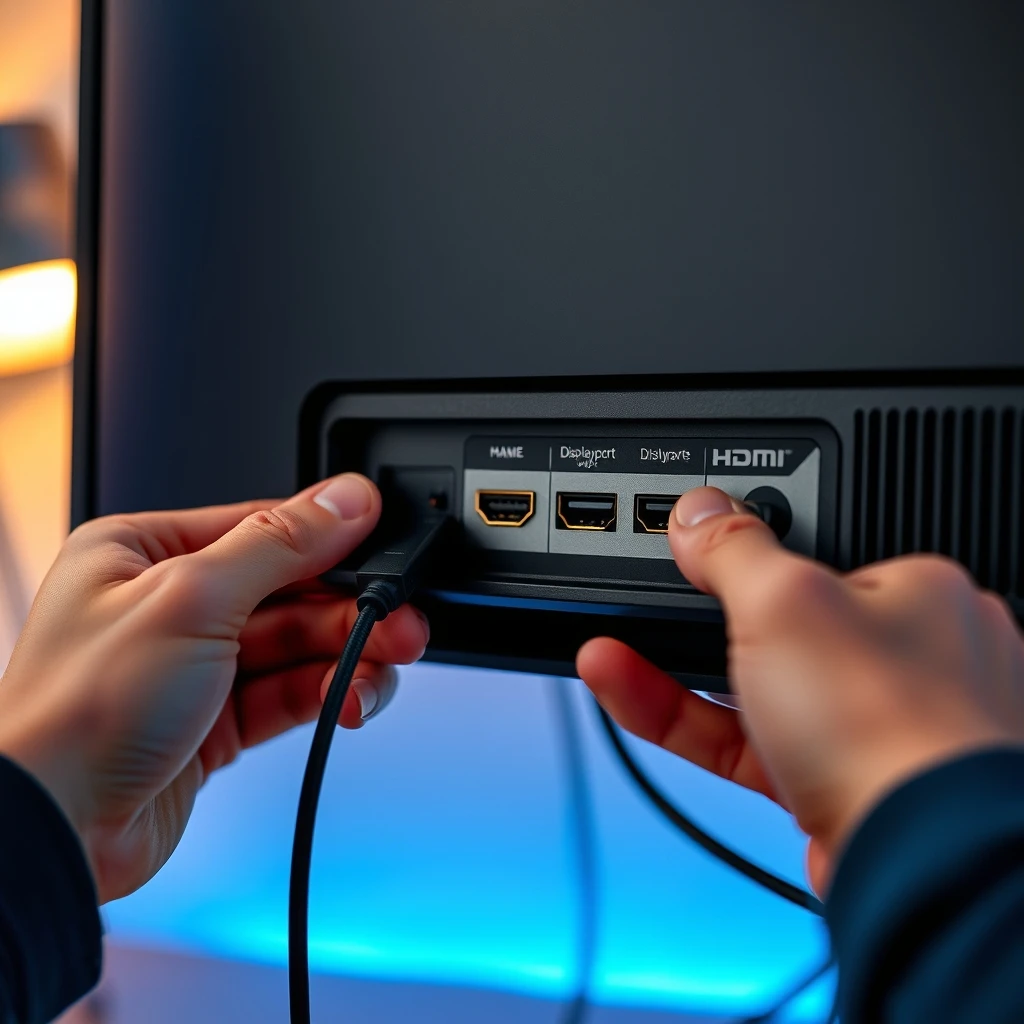
ลองนึกภาพว่าเราเพิ่งทุบกระปุกซื้อจอเกมมิ่งรีเฟรชเรท 144Hz มาสด ๆ ร้อน ๆ แกะกล่องประกอบขาตั้งอย่างดี แต่พอเปิดเครื่องเข้าเมนูตั้งค่าการแสดงผลบน Windows กลับเจอตัวเลขรีเฟรชเรทหยุดนิ่งอยู่ที่ 60Hz หรืออย่างมากก็ดันได้แค่ 120Hz ลองอัปเดตไดรเวอร์การ์ดจอก็แล้ว รีสตาร์ทเครื่องใหม่ก็แล้ว ตัวเลข 144Hz ที่ฝันไว้ก็ยังไม่ยอมโผล่มาให้เลือกเสียที
อาการชวนหงุดหงิดแบบนี้เกิดขึ้นกับผู้ใช้คอมพิวเตอร์จำนวนมาก โดยเฉพาะคนที่การ์ดจอมีแต่พอร์ต DisplayPort ว่างอยู่ ส่วนจอมอนิเตอร์ดันเหลือแต่ช่อง HDMI จึงตัดสินใจเดินไปซื้อสายแปลงหรือหัวแปลง DisplayPort to HDMI เส้นละไม่กี่ร้อยบาทมาเสียบใช้งาน เพราะคิดว่าขอแค่ปลายสายสองด้านเสียบเข้าช่องได้ สัญญาณภาพก็น่าจะวิ่งออกมาสวยงามเหมือนกันหมด แต่ในความเป็นจริง โลกของสัญญาณดิจิทัลมีรายละเอียดที่ซับซ้อนกว่านั้นมาก
ทำไมหัวแปลงทรงสวยถึงพาภาพไปไม่ถึงฝัน
ต้นตอของปัญหานี้อยู่ที่สถาปัตยกรรมการส่งสัญญาณภาพของทั้งสองพอร์ตที่ทำงานคนละระนาบอย่างสิ้นเชิง พอร์ต DisplayPort จะส่งสัญญาณข้อมูลแบบแพ็กเก็ตขนาดเล็ก คล้ายกับระบบสายแลนหรือเครือข่ายอินเทอร์เน็ต ขณะที่พอร์ต HDMI จะส่งสัญญาณภาพแบบสตรีมมิ่งต่อเนื่องด้วยเทคโนโลยี TMDS ดังนั้นเวลาที่เราเอาสัญญาณจากสองระบบนี้มาชนกัน สายเคเบิลจำเป็นต้องมีกระบวนการแปลงรหัสสัญญาณ ไม่ใช่แค่การจับคู่สายไฟทองแดงให้ตรงพินเฉย ๆ
สายแปลงราคาประหยัดส่วนใหญ่ตามท้องตลาดมักเป็นแบบสายพาสซีฟ ซึ่งไม่มีชิปเซ็ตประมวลผลอยู่ข้างใน ตัวสายจะอาศัยความสามารถของการ์ดจอที่เรียกว่า Dual-Mode หรือฟีเจอร์ DP++ ในการสั่งให้พอร์ต DisplayPort เปลี่ยนโหมดมาปล่อยสัญญาณแบบ HDMI ออกมาแทน แต่ข้อจำกัดคือมาตรฐาน DP++ บนการ์ดจอส่วนใหญ่มักถูกออกแบบมาให้ส่งสัญญาณเทียบเท่าระดับพื้นฐาน เพื่อเน้นความเสถียรในการใช้งานทั่วไป ทำให้แบนด์วิดท์ถูกจำกัดไว้ต่ำ ส่งผลให้ความถี่ของสัญญาณไม่พอที่จะดันจอให้วิ่งถึง 144Hz ได้จริง
ความต่างระหว่างสายแปลงแบบ Passive และ Active
เมื่อสัญญาณถูกจำกัดด้วยสายแปลงธรรมดา ทางออกเดียวของการแปลงข้ามพอร์ตคือการใช้สายหรือหัวแปลงประเภทแอ็กทีฟ ซึ่งเป็นอุปกรณ์ที่มีชิปประมวลผลขนาดจิ๋วฝังอยู่ภายในตัวหัวปลั๊ก ชิปตัวนี้จะทำหน้าที่รับข้อมูลสัญญาณ DisplayPort เข้ามาเต็มแบนด์วิดท์ จากนั้นคำนวณและแปลงโปรโตคอลใหม่ทั้งหมดให้กลายเป็นสัญญาณ HDMI คุณภาพสูงก่อนส่งต่อไปยังหน้าจอ
จุดแตกต่างสำคัญที่สังเกตได้คือ สายแปลงแบบแอ็กทีฟจะระบุสเปกอย่างชัดเจนว่ารองรับแบนด์วิดท์สูงระดับใด เช่น รองรับ 4K ที่ 60Hz หรือรองรับ 1080p ที่ 144Hz ขึ้นไป และแน่นอนว่าราคาจะสูงกว่าสายพาสซีฟทั่วไปอยู่พอสมควร หากเราหยิบสายเส้นที่ไม่ได้ระบุชิปแปลงสัญญาณมาใช้งาน ระบบจะตัดความเร็วลงไปที่ 60Hz อัตโนมัติเพื่อป้องกันภาพดับหรือภาพกระพริบ
เวอร์ชันของพอร์ตบนจอมอนิเตอร์ก็เป็นตัวแปร
นอกจากเรื่องสายแปลงแล้ว ตัวพอร์ต HDMI บนมอนิเตอร์เองก็เป็นอีกหนึ่งจุดที่หลายคนตกม้าตาย จอคอมพิวเตอร์ระดับเริ่มต้นหรือรุ่นราคาประหยัดบางรุ่น แม้จะโฆษณาว่าเป็นจอ 144Hz แต่พอร์ต HDMI ที่ติดมาด้านหลังอาจเป็นเวอร์ชัน 1.4 ซึ่งจำกัดความเร็วการส่งข้อมูลไว้ค่อนข้างต่ำ ผู้ผลิตหลายแบรนด์ออกแบบมาให้พอร์ต HDMI 1.4 รับสัญญาณรีเฟรชเรทสูงได้เฉพาะเมื่อต่อตรงจากพอร์ต HDMI ด้วยกันเท่านั้น
ยิ่งเมื่อเจอกับสัญญาณที่แปลงมาจาก DisplayPort ซึ่งมีความคลาดเคลื่อนของสัญญาณนาฬิกาหรือ Pixel Clock เล็กน้อย แผงวงจรควบคุมภาพภายในหน้าจอจะมองว่าสัญญาณไม่นิ่งพอ และสั่งลดทอนรีเฟรชเรทลงมาให้อยู่ในระดับปลอดภัยทันที ทำให้เราไม่มีทางเปิดใช้งาน 144Hz ได้เลย เว้นแต่ว่าจอตัวนั้นจะให้พอร์ต HDMI 2.0 ขึ้นไปมาด้วย
ทางเลือกที่ดีที่สุดเพื่อดึงพลัง 144Hz ออกมาเต็มร้อย
หากคุณกำลังเจอปัญหานี้อยู่และอยากให้ภาพกลับมาลื่นไหลเต็มสปีด วิธีแก้ไขที่ตรงจุดและคุ้มค่าที่สุดสามารถทำได้ตามแนวทางต่อไปนี้
- เสียบสายตรง DisplayPort to DisplayPort หากจอมอนิเตอร์มีพอร์ตนี้อยู่ ให้เลือกใช้สายเส้นนี้เป็นอันดับแรกเสมอ เพราะเป็นพอร์ตที่ออกแบบมาสำหรับเกมมิ่งพีซีโดยเฉพาะ ให้แบนด์วิดท์สูง รองรับทั้งรีเฟรชเรทสูงและระบบภาพฉีกขาดอย่าง G-Sync หรือ FreeSync ได้ครบถ้วนที่สุด
- เสียบสายตรง HDMI to HDMI ในกรณีที่การ์ดจอมีพอร์ต HDMI เหลืออยู่ ให้ใช้สาย HDMI คุณภาพดีต่อตรงเข้าช่อง HDMI 2.0 ของจอภาพ วิธีนี้ตัดปัญหาเรื่องสัญญาณแปลงไม่เข้ากันทิ้งไปได้เกือบ 100 เปอร์เซ็นต์
- เลือกซื้อตัวแปลง DisplayPort to HDMI แบบ Active เท่านั้น หากจำเป็นต้องแปลงพอร์ตจริง ๆ ให้มองหาหัวแปลงที่ระบุว่าเป็นชิปเซ็ต Active และมีแบนด์วิดท์รองรับความละเอียดพร้อมรีเฟรชเรทที่คุณต้องการอย่างชัดเจนบนกล่อง
อย่าเพิ่งด่วนสรุปว่าจอคอมพิวเตอร์ที่เพิ่งซื้อมาเสีย หรือการ์ดจอเริ่มมีปัญหา เพราะเรื่องเล็ก ๆ อย่างสายเคเบิลและโปรโตคอลการแปลงสัญญาณมักเป็นเส้นผมบังภูเขาที่หลอกให้เราเสียเวลาหาวิธีแก้อยู่นาน การทำความเข้าใจธรรมชาติของพอร์ตเชื่อมต่อจะช่วยให้เราตัดสินใจเลือกซื้ออุปกรณ์เสริมได้ตรงจุดและประหยัดงบในกระเป๋าได้มากที่สุด แล้วคุณเคยเจอปัญหาซื้อจอรีเฟรชเรทสูงมาแล้วดันตัวเลขไม่ขึ้นเพราะเรื่องสายเชื่อมต่อบ้างไหม