เคยเจอปัญหาเล่นเกมแล้วจังหวะกำลังนัว ๆ หรือเดินเข้าเมือง ภาพชอบกระตุกกึก ๆ ทั้งที่การ์ดจอก็ตัวแรงไหมครับ อาการนี้หลายคนชอบคิดว่าการ์ดจอเอาไม่อยู่หรือคอมพิวเตอร์ร้อนเกินไป แต่พอเช็กอุณหภูมิและความร้อนกลับปกติทุกอย่าง สาเหตุแท้จริงอาจมาจากระบบประหยัดพลังงานอัตโนมัติของการ์ดจอที่ทำงานฉลาดเกินไปนิดหน่อย
ระบบระบายความร้อนและการจ่ายไฟของการ์ดจอสมัยนี้ถูกออกแบบมาให้ประหยัดไฟมาก ๆ โดยตัวไดรเวอร์จะคอยสลับความเร็วสัญญาณนาฬิกา ขึ้นลงตามความเค้นของงานที่ทำ ถ้าช่วงไหนในเกมไม่มีฉากระเบิดหรือโหลดกราฟิกไม่หนัก ไดรเวอร์จะสั่งลดไฟทันทีเพื่อไม่ให้การ์ดจอร้อนเกินไปและประหยัดไฟบ้านเรา
ฟังดูเหมือนจะดีใช่มั้ยครับ แต่ปัญหามันอยู่ตรงที่ว่า พอเกมมีฉากสลับกลับมาหนักกะทันหัน เช่น ศัตรูโผล่มาพร้อมกันหลายตัว ตัวไดรเวอร์เร่งไฟกลับขึ้นมาไม่ทัน ทำให้เกิดอาการที่เรียกว่า Frametime สปีก หรือค่าเวลาในการสร้างแต่ละเฟรมยืดออก ผลลัพธ์คือภาพจู่ ๆ ก็กระตุกและเฟรมร่วงวูบลงมาทันที
ทำไมต้องปรับเป็น Prefer Maximum Performance
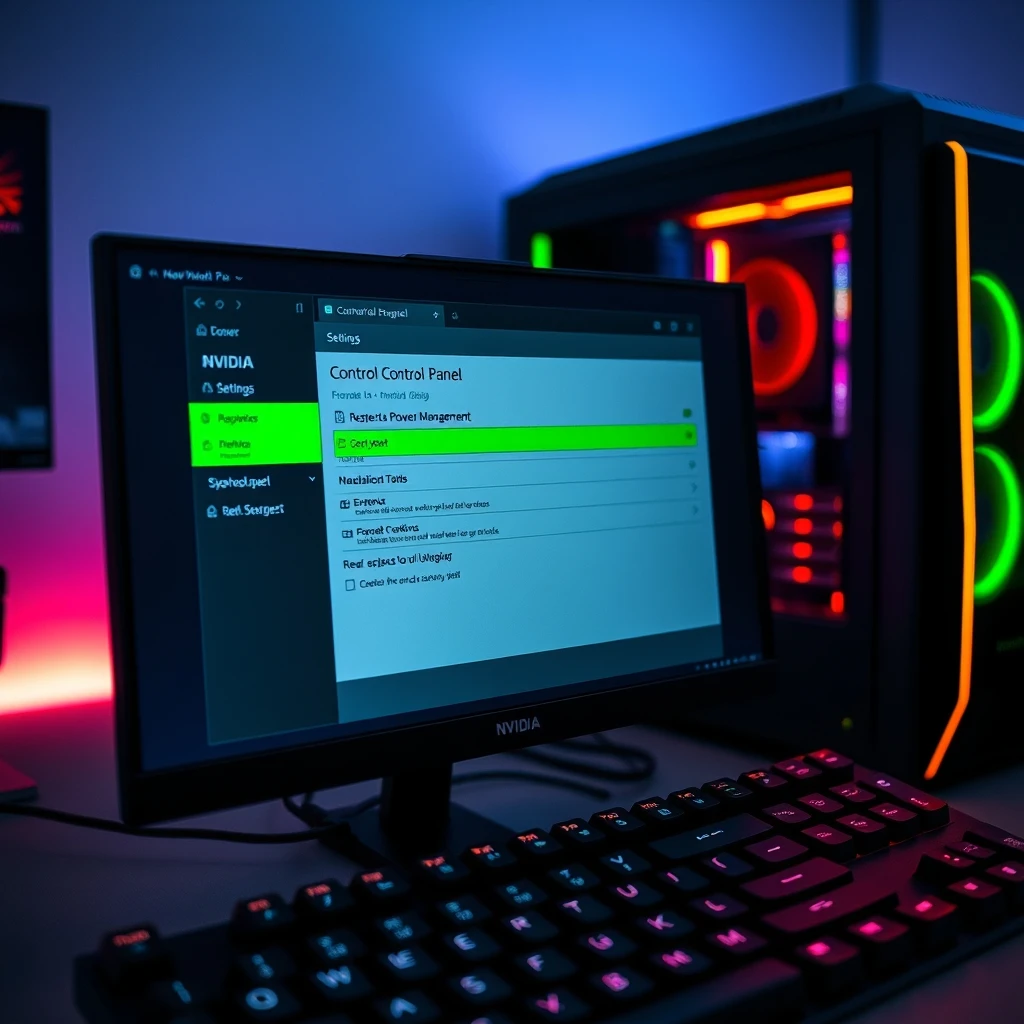
วิธีการแก้ปัญหาที่ตรงจุดที่สุดคือการเข้าไปสั่งให้การ์ดจอเลิกเดาใจเรา โดยการเปิดโหมด Prefer Maximum Performance ในซอฟต์แวร์ NVIDIA Control Panel ตัวโหมดนี้จะบังคับให้การ์ดจอทำงานในระดับความเร็วสัญญาณนาฬิกามาตรฐานตลอดเวลาที่เปิดเกมรันอยู่
พอกลไกนี้ทำงาน การ์ดจอจะคงระดับการจ่ายไฟและจังหวะสัญญาณนาฬิกาไว้ในจุดที่พร้อมรบเสมอ ไม่ลงไปนอนพักในโหมดประหยัดพลังงานอีกต่อไป ส่งผลให้อาการเฟรมสวิงหรือเฟรมตกเวลาเจอฉากโหลดกะทันหันลดลงอย่างเห็นได้ชัด ความลื่นไหลของภาพจึงนิ่งขึ้นและเสถียรขึ้นเยอะมาก
ขั้นตอนการตั้งค่าทำได้ง่ายมากใน 5 สเต็ป ไม่ต้องโหลดโปรแกรมอื่นมาเพิ่มให้หนักเครื่อง ดังนี้ครับ
- คลิกขวาบนพื้นที่ว่างของหน้าจอ Desktop แล้วเลือกเปิดโปรแกรม NVIDIA Control Panel
- ดูที่เมนูด้านซ้ายมือ คลิกเลือกไปที่หัวข้อ Manage 3D Settings
- ในแถบด้านขวา ให้มองหาหัวข้อภาษาอังกฤษที่ชื่อว่า Power Management Mode
- เปลี่ยนค่าเดิมจาก Normal ให้กลายเป็น Prefer Maximum Performance
- กดปุ่ม Apply ที่มุมขวาล่างเพื่อบันทึกการตั้งค่า แล้วปิดหน้าต่างลงได้เลย
ปรับแบบไหนดี ระหว่างภาพรวมกับรายเกม
จุดที่หลายคนมักพลาดคือการเลือกปรับในเมนู Global Settings หรือปรับครอบคลุมทั้งระบบคอมพิวเตอร์ การทำแบบนี้จะทำให้การ์ดจอวิ่งความเร็วสูงตลอดเวลา แม้กระทั่งตอนเราเปิดเบราว์เซอร์ดูคลิปวิดีโอ ซึ่งอาจทำให้พัดลมการ์ดจอหมุนตลอดเวลาและกินไฟบ้านเพิ่มขึ้นโดยไม่จำเป็น
แนะนำให้ขยับไปปรับในแถบ Program Settings แทนครับ ตรงนี้เราสามารถเลือกเฉพาะรายชื่อเกมที่เราเจอปัญหากระตุก แล้วค่อยเปลี่ยนค่าเฉพาะเกมนั้น วิธีนี้ช่วยให้คอมพิวเตอร์ของเรายังคงประหยัดไฟในเวลาใช้งานทั่วไป แต่พอเข้าเกมโปรดปุ๊บ การ์ดจอก็จะสวิตช์เข้าโหมดเต็มสปีดให้ทันที
ข้อควรระวังเรื่องความร้อนและไฟบ้าน
การเปิดโหมดนี้ไม่ได้เป็นการโอเวอร์คล็อก หรือดันความเร็วการ์ดจอให้เกินสเปกโรงงาน ดังนั้นไม่ต้องกลัวว่าการ์ดจอจะพัง แต่สิ่งที่จะตามมาคืออุณหภูมิขณะเล่นเกมอาจจะสูงขึ้นเล็กน้อยประมาณ 2 ถึง 5 องศาเซลเซียส เพราะภาคจ่ายไฟบนตัวการ์ดทำงานต่อเนื่องตลอดเวลา
หากเคสคอมพิวเตอร์ของคุณมีทางลมระบายอากาศที่ดีอยู่แล้ว การเปิดใช้งานโหมดนี้ถือเป็นทางเลือกที่คุ้มค่ามากเพื่อแลกกับความลื่นไหลระดับไร้รอยต่อในเกมประเภท FPS หรือเกมแนวแอ็กชันที่ต้องใช้จังหวะตอบสนองรวดเร็ว แล้วเพื่อน ๆ เคยลองปรับโหมดนี้ในการ์ดจอ NVIDIA แล้วรู้สึกว่าเกมหายกระตุกและเฟรมร่วงน้อยลงจริงไหมครับ