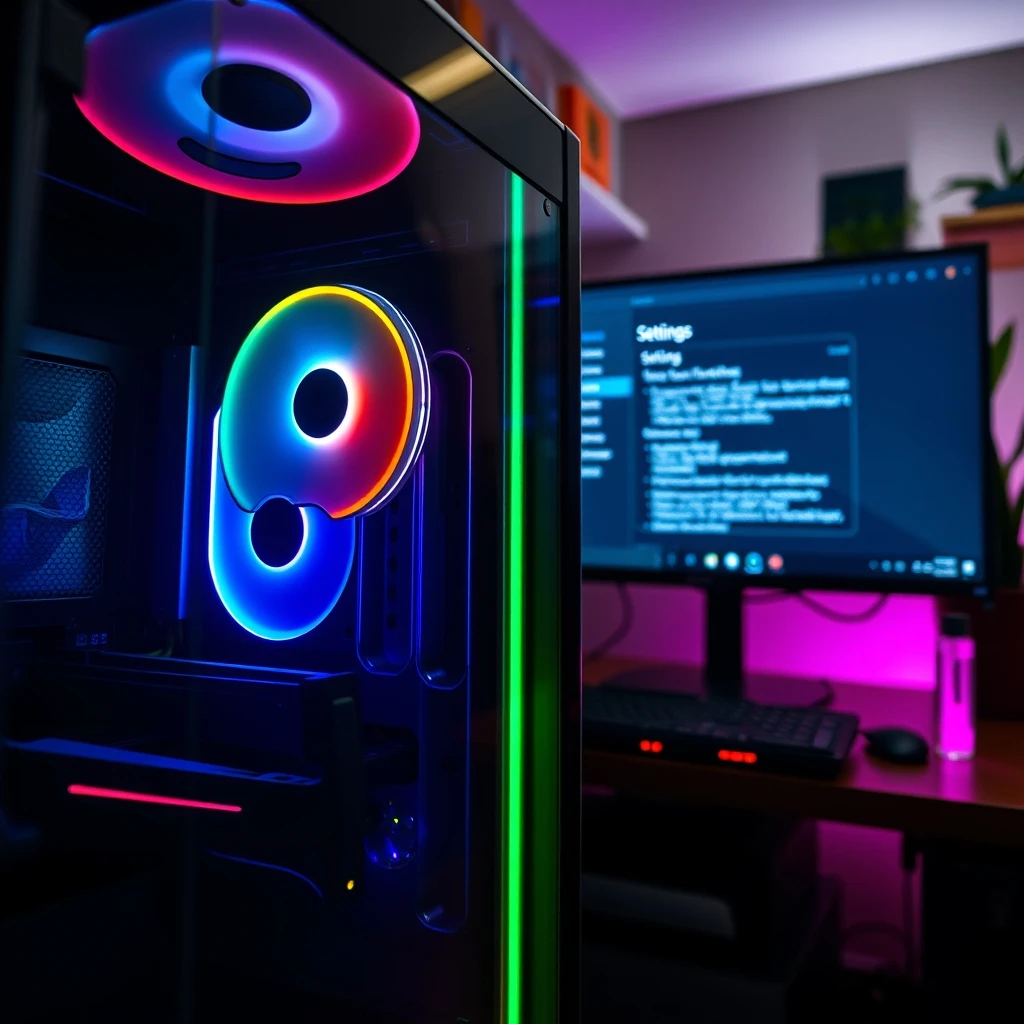
เวลาที่เราจัดสเปกคอมพิวเตอร์สักเครื่อง นอกจากความแรงของซีพียูและการ์ดจอแล้ว สิ่งที่ขาดไม่ได้เลยก็คือแสงสีเสียงจากไฟ RGB ที่ช่วยเพิ่มความเท่ให้กับห้องของเรา แต่ปัญหาคลาสสิกที่คนประกอบคอมต้องเจอคือ อุปกรณ์แต่ละชิ้นดันมาจากคนละแบรนด์ ทั้งเมนบอร์ด แรม การ์ดจอ และพัดลมเคส ทำให้เราต้องโหลดโปรแกรมควบคุมไฟของแต่ละค่ายมาลงไว้ในเครื่องเต็มไปหมด จนบางทีโปรแกรมพวกนี้ก็แอบกินแรมและทำให้เครื่องหน่วงโดยใช่เหตุ แถมยังตีกันเองจนไฟกระพริบมั่วซั่วแบบหาสาเหตุไม่ได้ วันนี้เราเลยจะพาทุกคนมาทำความรู้จักกับฟีเจอร์เด็ดที่ซ่อนอยู่ในระบบปฏิบัติการที่เราใช้กันทุกวันอย่าง Windows Dynamic Lighting ที่เกิดมาเพื่อแก้ปัญหานี้โดยเฉพาะโดยที่เราไม่ต้องไปหาโหลดโปรแกรมเสริมราคาแพงหรือซอฟต์แวร์แปลกปลอมมาลงให้อึดอัดพื้นที่ฮาร์ดดิสก์อีกต่อไป
ทำความรู้จัก Windows Dynamic Lighting และข้อดีที่สายแต่งคอมต้องรู้
ระบบ Windows Dynamic Lighting เป็นฟีเจอร์ที่ทางไมโครซอฟท์ใส่เข้ามาเพื่อเป็นศูนย์กลางในการควบคุมอุปกรณ์เสริมและฮาร์ดแวร์ที่มีไฟ RGB โดยใช้มาตรฐานเปิดที่เรียกว่า Open Lighting ทำให้ผู้ผลิตฮาร์ดแวร์รายใหญ่หลายค่ายเริ่มทยอยอัปเดตเฟิร์มแวร์ให้อุปกรณ์ของตัวเองสามารถสื่อสารโดยตรงกับตัวระบบปฏิบัติการได้ทันที ข้อดีข้อใหญ่คือเราไม่ต้องเปิดโปรแกรมของค่ายนู้นค่ายนี้ค้างไว้ที่ System Tray อีกต่อไป ช่วยลดการทำงานเบื้องหลังของซีพียูและคืนพื้นที่แรมอันมีค่าให้เราเอาไปเล่นเกมได้เต็มที่ แถมหน้าตาการตั้งค่าก็รวม3เอาไว้ในที่เดียวแบบคลีน ๆ ทำให้การเปลี่ยนธีมสีไฟทั้งเครื่องกลายเป็นเรื่องง่ายในไม่กี่คลิกโดยไม่ต้องปวดหัวกับการซิงค์ข้ามค่ายอีกต่อไป
วิธีเปิดใช้งานและการตั้งค่าเบื้องต้นให้ไฟติดครบทุกดวง
ก่อนที่เราจะเริ่มปรับแต่ง เราต้องเช็คก่อนว่าระบบปฏิบัติการ Windows ของเราได้รับการอัปเดตเป็นเวอร์ชันล่าสุดแล้วหรือยัง เพราะฟีเจอร์นี้ถูกผสานมาให้พร้อมใช้งานในระบบใหม่อยู่แล้ว โดยให้เรากดปุ่ม Start แล้วเข้าไปที่เมนู Settings หรือการตั้งค่า จากนั้นมองหาหัวข้อ Personalization แล้วคลิกเข้าไปที่เมนู Lighting ที่โผล่ขึ้นมาใหม่ ตรงนี้เราจะเจอสวิตช์หลักในการเปิดใช้งานระบบ Dynamic Lighting ให้เรากดเปิดใช้งานซะ จากนั้นระบบจะทำการสแกนหาอุปกรณ์ที่รองรับในเครื่องของเราโดยอัตโนมัติ ไม่ว่าจะเป็นคีย์บอร์ด เมาส์ หรืออุปกรณ์ภายในเคสที่รองรับมาตรฐานนี้ เมื่อเจอแล้วรายชื่ออุปกรณ์จะปรากฏขึ้นมาบนหน้าจอพร้อมให้เราเลือกปรับแต่งเอฟเฟกต์สีสันได้ทันทีแบบเรียลไทม์
ปรับแต่งเอฟเฟกต์และซิงค์สีสันให้ตรงใจในไม่กี่คลิก
เมื่อเข้ามาในหน้าตั้งค่าของ Windows Dynamic Lighting แล้ว เราจะพบกับตัวเลือกในการปรับแต่งที่เข้าใจง่ายไม่ซับซ้อนเหมือนโปรแกรมแต่งไฟทั่วไป เริ่มจากการเลือกความสว่างของไฟภาพรวมทั้งระบบ การเลือกเอฟเฟกต์แสงสีที่มีให้เลือกตั้งแต่การเปลี่ยนสีแบบไล่ระดับ การกระพริบตามจังหวะ หรือจะเลือกให้แสดงผลเป็นสีเดียวแบบนิ่ง ๆ เพื่อความเรียบร้อยก็ทำได้เช่นกัน นอกจากนี้เรายังสามารถเลือกเอฟเฟกต์ที่แตกต่างกันให้กับอุปกรณ์แต่ละชิ้น หรือจะกดเปิดใช้ปุ่มควบคุมหลักเพื่อให้ทุกชิ้นในเคสเปลี่ยนสีไปพร้อมกันแบบเป็นธีมเดียวก็ได้ ใครที่ชอบความเรียบง่ายแต่ดูแพง การตั้งค่าตรงนี้ช่วยตอบโจทย์การคุมโทนสีห้องได้อย่างยอดเยี่ยมโดยไม่ต้องนั่งจูนค่าโค้ดสีให้วุ่นวาย
ข้อจำกัดที่ต้องรู้ก่อนใช้งานจริงเพื่อไม่ให้คาดหวังเกินไป
แม้ว่าฟีเจอร์นี้จะสะดวกสบายและช่วยลดภาระให้เครื่องคอมพิวเตอร์ของเราได้เยอะมาก แต่ก็ต้องยอมรับว่ามันยังอยู่ในช่วงเริ่มต้นของการพัฒนา ทำให้อุปกรณ์ฮาร์ดแวร์รุ่นเก่าบางตัวอาจจะยังไม่รองรับมาตรฐาน Open Lighting นี้ทันที หรืออุปกรณ์บางแบรนด์อาจจะยังต้องพึ่งพาซอฟต์แวร์เฉพาะตัวสำหรับการปรับแต่งลูกเล่นขั้นสูง เช่น การแสดงผลไฟตามอุณหภูมิซีพียูแบบเรียลไทม์ หรือการทำเอฟเฟกต์ไฟวิ่งตามจังหวะเพลงที่ซับซ้อน ถ้าฮาร์ดแวร์ในเครื่องของคุณค่อนข้างผสมผสานและมีรุ่นเก่าปะปนอยู่ อาจจะต้องตรวจสอบรายชื่ออุปกรณ์ที่รองรับจากเว็บไซต์ผู้ผลิตก่อน เพื่อความมั่นใจว่าระบบจะมองเห็นไฟทุกดวงในเคสของเรา
ทริคเสริมแก้ปัญหาเฉพาะหน้าเมื่อเปิดไฟไม่ติดหรือระบบมองไม่เห็น
บางครั้งหลังจากเปิดใช้งานแล้ว เราอาจจะพบว่าอุปกรณ์บางชิ้นยังไม่ยอมเปลี่ยนสีตามที่เราตั้งค่าใน Windows วิธีแก้เบื้องต้นคือให้ลองไปตรวจสอบที่หน้าเว็บของผู้ผลิตฮาร์ดแวร์ชิ้นนั้น ๆ ว่ามีอัปเดตเฟิร์มแวร์ตัวล่าสุดที่รองรับ Dynamic Lighting หรือยัง เพราะอุปกรณ์ส่วนใหญ่ต้องอาศัยการอัปเดตเฟิร์มแวร์เพื่อให้คุยภาษาเดียวกับระบบปฏิบัติการได้ นอกจากนี้การรีสตาร์ทเครื่องใหม่สักรอบหลังเปิดใช้งานฟีเจอร์นี้ครั้งแรก ก็ช่วยให้วินโดวส์รีfreshการเชื่อมต่ออุปกรณ์ยูเอสบีและฮาร์ดแวร์ภายในเคสได้ดีขึ้น ทำให้ไฟทุกดวงกลับมาติดสว่างพร้อมใช้งานอย่างราบรื่น
สรุปความคุ้มค่าและความสะอาดตาที่ได้กลับมา
การหันมาใช้ฟีเจอร์ควบคุมไฟ RGB ในตัวของ Windows ถือเป็นทางเลือกที่ชาญฉลาดสำหรับคนที่ชอบความเรียบง่าย ไม่อยากเปลืองทรัพยากรเครื่องโดยใช่เหตุ และเบื่อกับการเปิดโปรแกรมค้างไว้หลายตัวเวลาเล่นเกม แม้ว่าในตอนนี้อาจจะยังมีข้อจำกัดเรื่องลูกเล่นขั้นสูงบางประการเมื่อเทียบกับซอฟต์แวร์เฉพาะค่าย แต่ความเบาเครื่องและความสะดวกในการจัดการภาพรวมก็นับว่าคุ้มค่ามากพอที่จะลองเปิดใจใช้งาน แล้วเพื่อน ๆ ล่ะครับ มีวิธีจัดการกับปัญหาไฟ RGB ตีกันในเครื่องยังไง หรือเคยลองใช้ฟีเจอร์ตัวนี้กันบ้างหรือยัง มาแชร์ประสบการณ์ให้ฟังกันหน่อยสิครับ